미팍2.0 관리자용 가이드

미팍2.0 시작하기
6단계면 오늘부터 운영해요

가입부터 대시보드까지, 순서대로 따라오세요.

💻 PC 화면을 권장해요. 이 가이드는 PC 화면용으로 제작되었습니다.
📱 아이폰 앱은 11월 중 앱스토어 오픈 예정이에요. 지금은 안드로이드로 이용하세요.
1

회원가입

mepark.kr에서 [회원가입]을 누르세요. 6단계를 마치면 가입이 끝나요.

  • 준비물휴대폰, 사업자등록번호, 결제 카드, 세금계산서 받을 이메일
  • 로그인인증한 휴대폰 번호 + 숫자 6자리 비밀번호 (관리자앱도 같은 번호로 로그인)
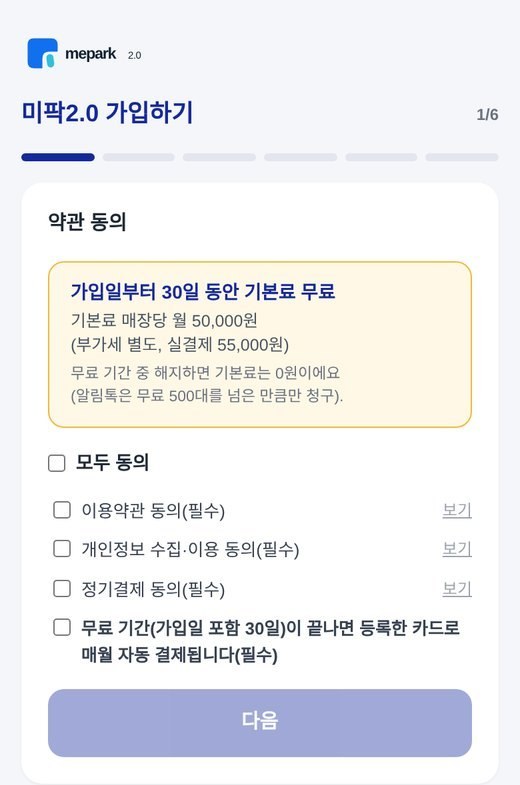
약관 동의
1약관 동의
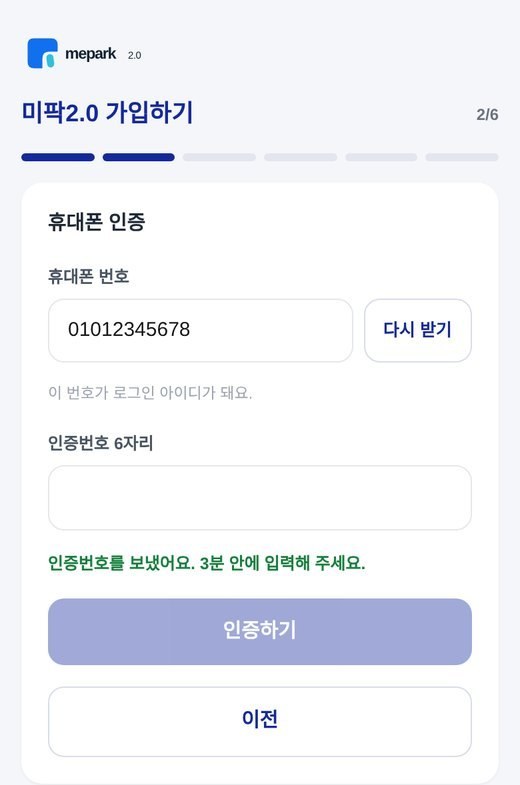
휴대폰 인증
2휴대폰 인증
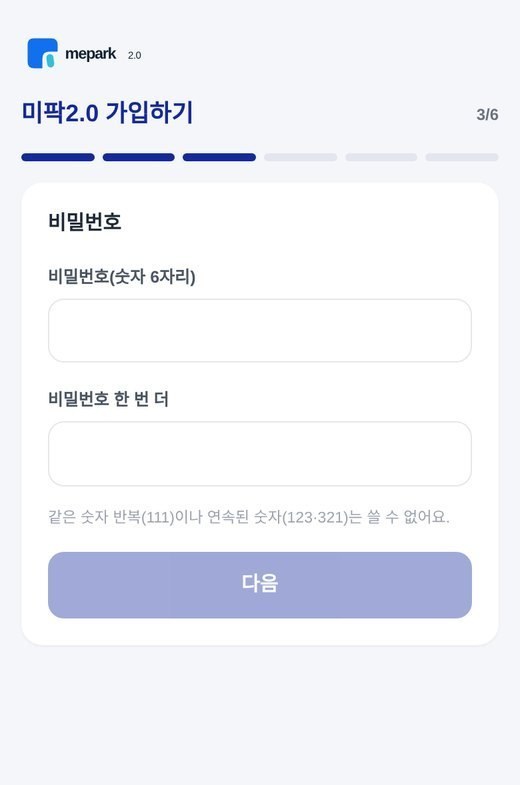
비밀번호
3비밀번호
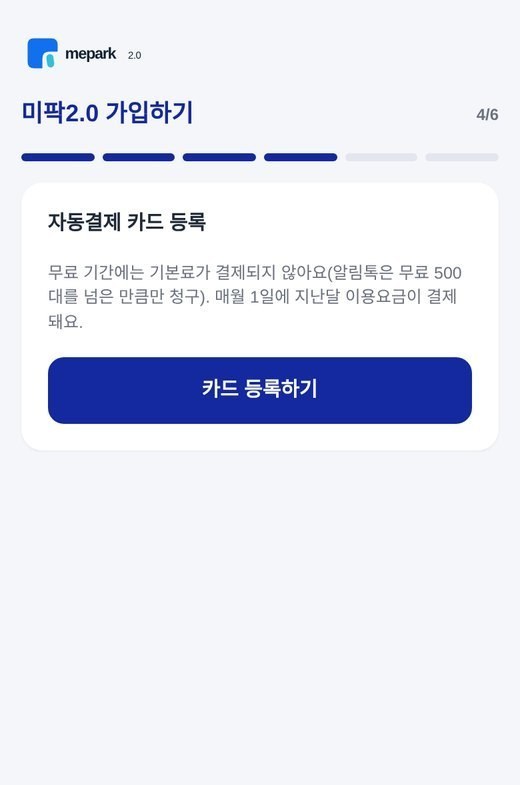
카드 등록
4카드 등록
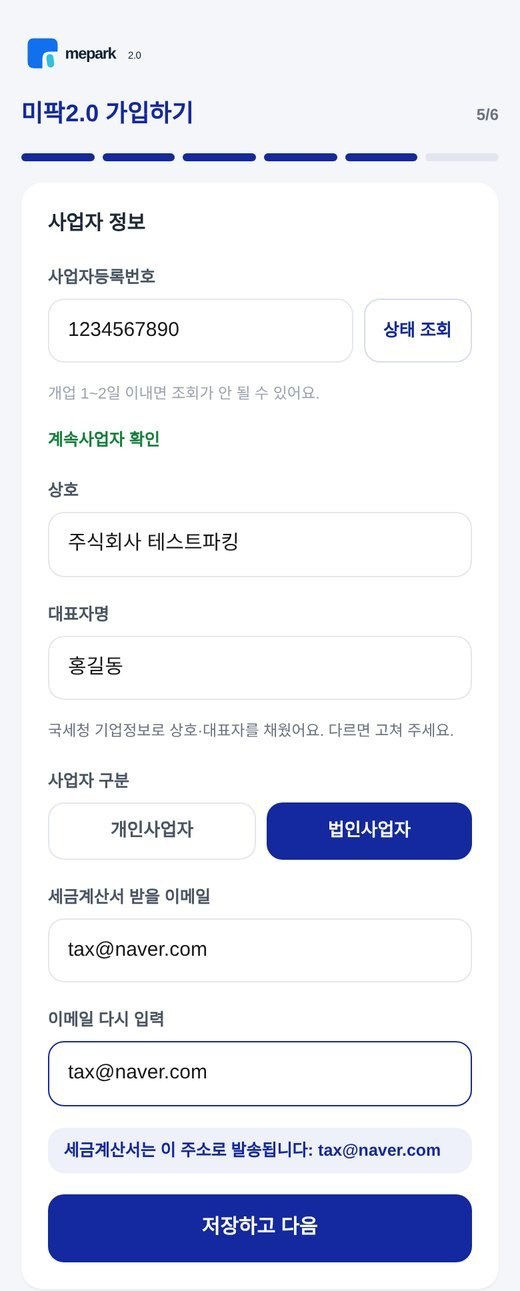
사업자 정보
5사업자 정보
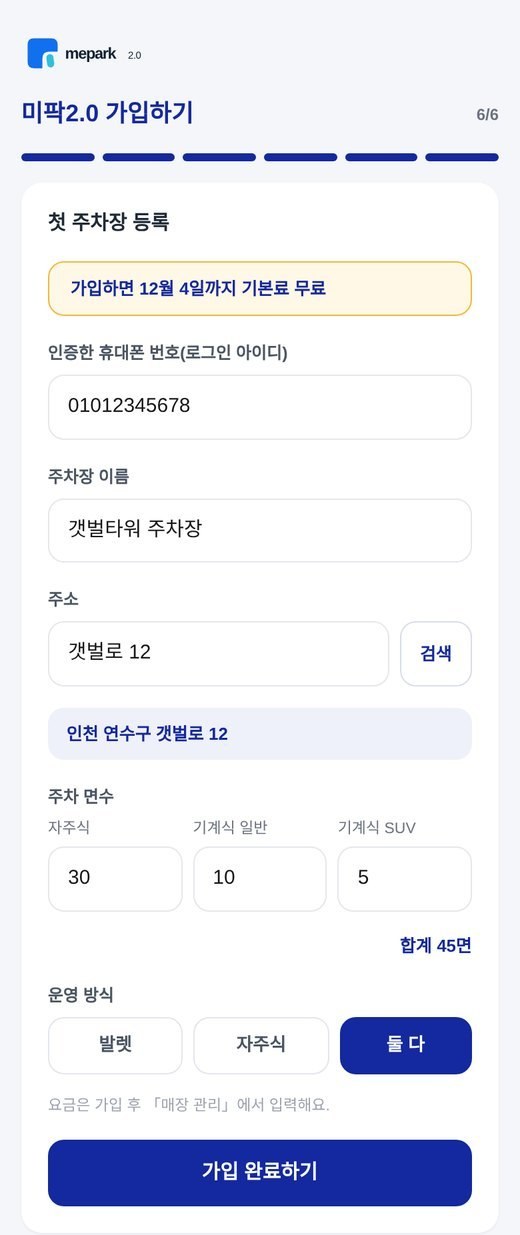
첫 주차장
6첫 주차장
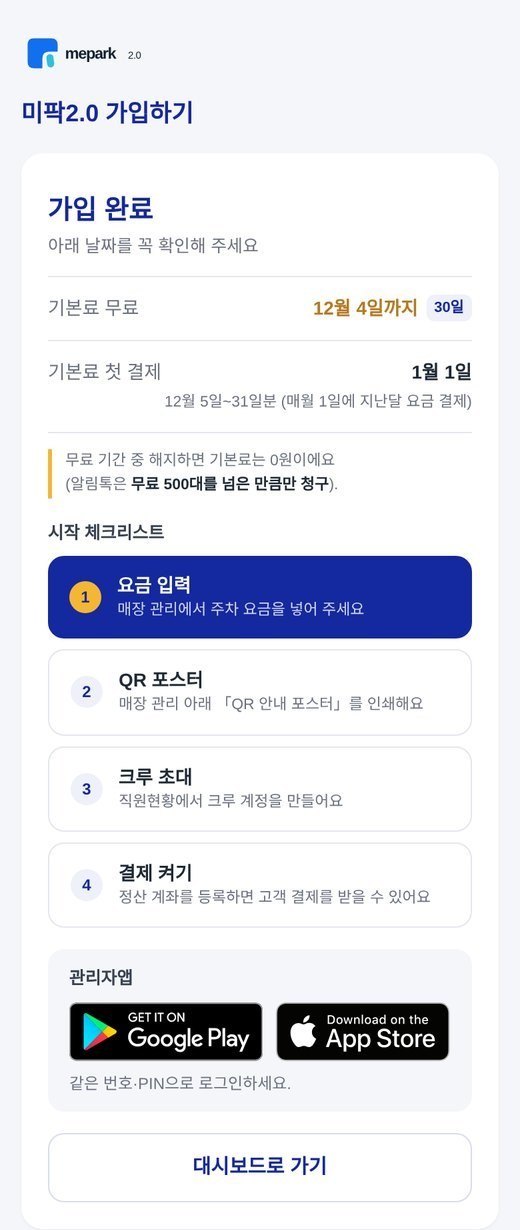
가입 완료
7가입 완료
2

카드 등록

가입 4단계에서 매달 구독료가 나갈 카드를 등록해요. 카드번호는 토스 창에만 입력해요.
가입일 포함 30일은 무료예요.

  • 구독료매장당 월 5만원 (부가세 별도)
  • 0원 조건그 달 매장 결제액이 30만원 이상이면 그 매장은 기본료·알림톡 0원
🏢 매장이란?

주차 사업장(주소) 1곳을 말해요. 건물 입주사는 매장에 등록된 고객사라서 매장 수에 들어가지 않아요.

➕ 매장을 추가하면

추가한 매장마다 같은 구독료 조건(월 5만원 · 30만원 이상 0원)이 따로 적용돼요.

💳 카드 변경

가입 뒤에는 점주 화면 [결제수단 관리]에서 카드를 바꿀 수 있어요.

3

정산

손님이 낸 주차비는 수수료를 뺀 뒤 등록한 계좌로 들어와요.
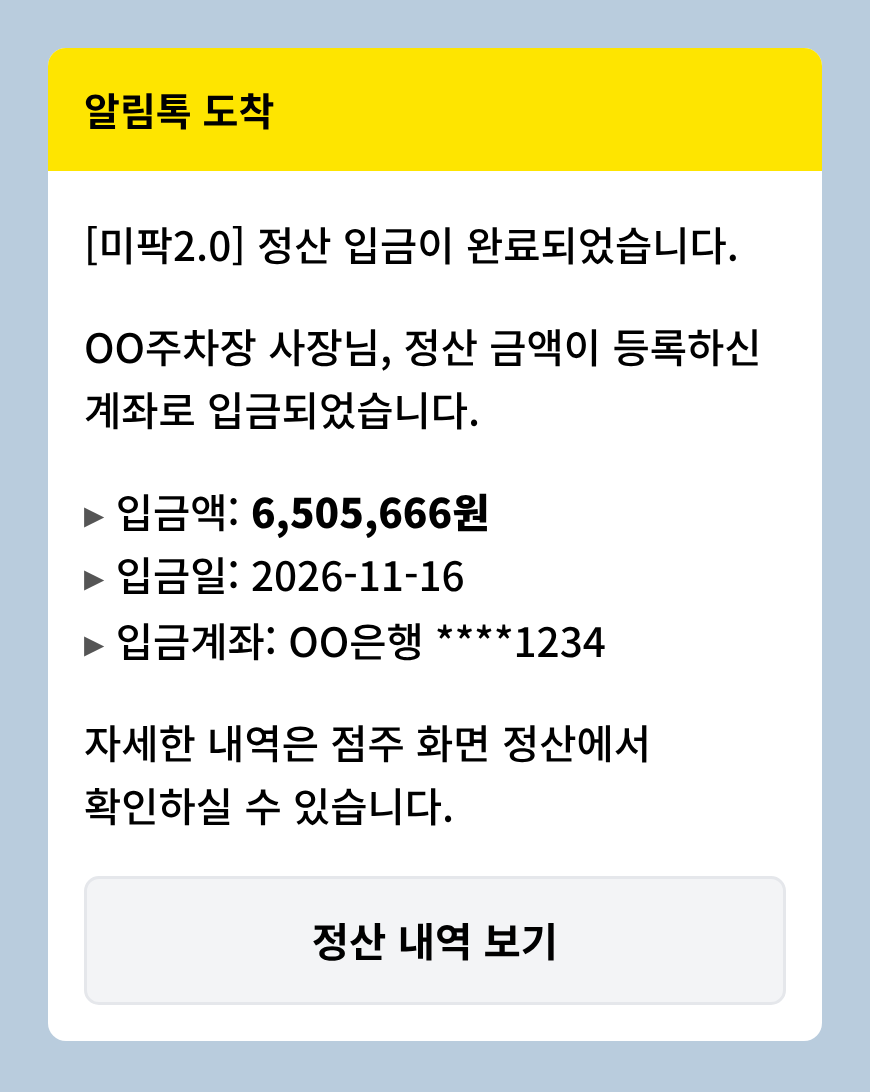
입금되는 날에는 매일 낮 12시 전 알림톡으로 알려드려요.

입금액 = 결제액 − 토스 결제 수수료 − 미팍 수수료 − 취소분
🧾 세금계산서는 자동 발행돼요. 수수료 세금계산서를 매월 한 번, 다음 달 10일까지 보내드려요.

📅 입금일

  • 언제결제일로부터 4영업일 뒤(D+4)부터 평일 매일 입금
  • 주말·공휴일입금이 없어요. 다음 영업일에 모아서 들어와요

💳 수수료

  • 토스 결제 수수료결제대행사 토스페이먼츠 실제 수수료 그대로 (결제수단별로 달라요)
  • 미팍 수수료손님 주차비 결제액의 3.3% (부가세 포함)
  • 취소된 결제이미 입금된 건이 취소되면 다음 입금에서 빼요
정산 입금 완료 알림톡
입금 완료 알림톡 매일 낮 12시 이전
눌러서 크게 보기

📄 서류 인증 토스 정책

한 주 입금액이 1,000만원을 넘으면 토스에서 서류 요청 메일이 가요. 사장님이 직접 내시면 돼요.

🔔 900만원에 닿으면 미리 자동으로 알려드려요

법인은 법인 계좌로 등록해 주세요. 대부분의 매장은 서류 없이 바로 입금돼요.

  • 개인사업자사업자등록증, 대표자 신분증
  • 법인위 2종 + 법인등기부등본(3개월 이내)
이 서류 인증은 결제대행사 토스페이먼츠의 정책이에요. 서류는 토스에 직접 내고, 미팍은 서류를 받지 않아요.
4

QR 포스터

매장관리에서 QR 포스터를 내려받아 출력하고,
손님 눈에 잘 띄는 곳에 붙이세요.

✅ QR은 매장마다 자동 생성돼요. 따로 만들 필요 없이 내려받기만 하면 돼요.

손님은 휴대폰 카메라로 스캔만 하면 바로 이용해요. 앱 설치는 필요 없어요.
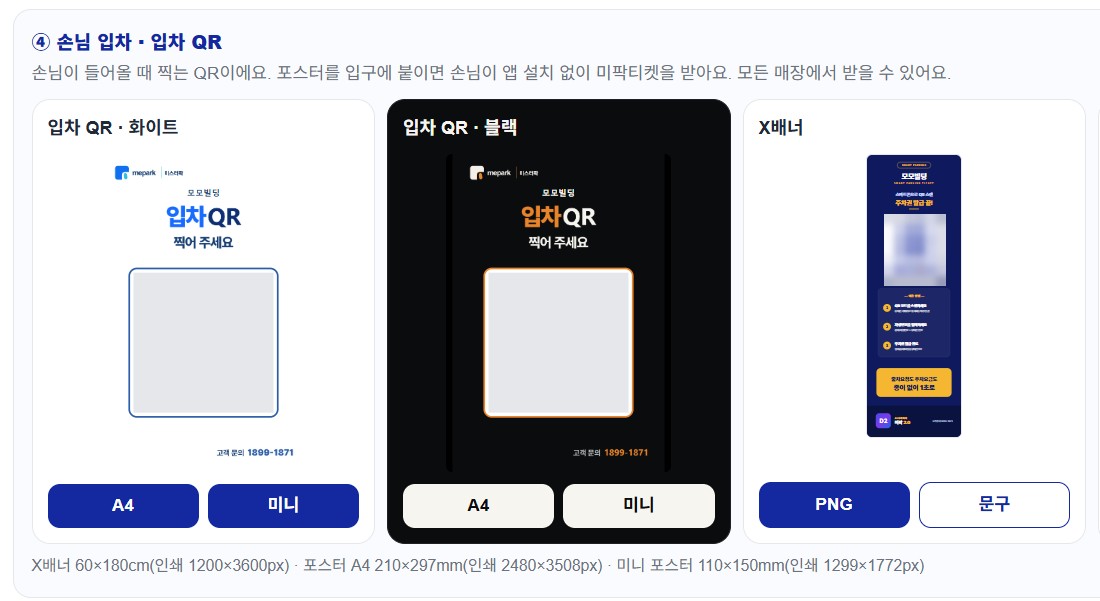
🪧 포맥스 제작을 권장해요. 포스터는 인쇄용 이미지 파일로 자동 생성돼요. 내려받은 파일을 인쇄소에 그대로 맡기시면 돼요.
매장 관리 → ④ 손님 입차 · 입차 QR
매장 관리 → ④ 손님 입차 · 입차 QR (화이트·블랙 포스터, X배너)
5

크루

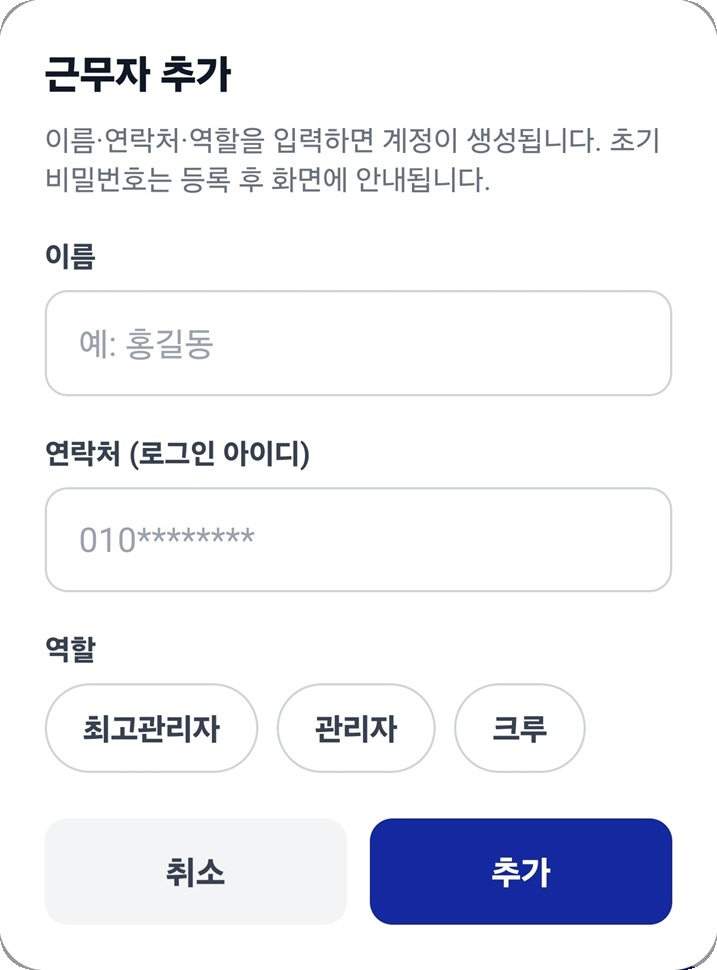
관리자앱→설정→근무자 관리→[+]

이름·연락처·역할을 넣으면 계정이 바로 만들어져요.

  • 연락처크루의 로그인 아이디가 돼요
  • 역할아래 3가지 중 선택
  • 비밀번호등록 후 화면에 나오는 6자리 초기 비밀번호를 크루에게 전달
최고관리자모든 권한
관리자어드민현장 운영 관리
요원크루입출차 처리
안드로이드 관리자앱 기준

손님의 미팍티켓은 두 가지 방법으로 발급돼요. 손님은 앱 설치가 필요 없어요.
1크루 수동 입차 등록
차량번호 입력→알림톡 발송→미팍티켓
👍 권장2고객 QR 스캔
QR 스캔→손님 입차 등록→미팍티켓
근무자 추가
관리자앱 · 근무자 추가
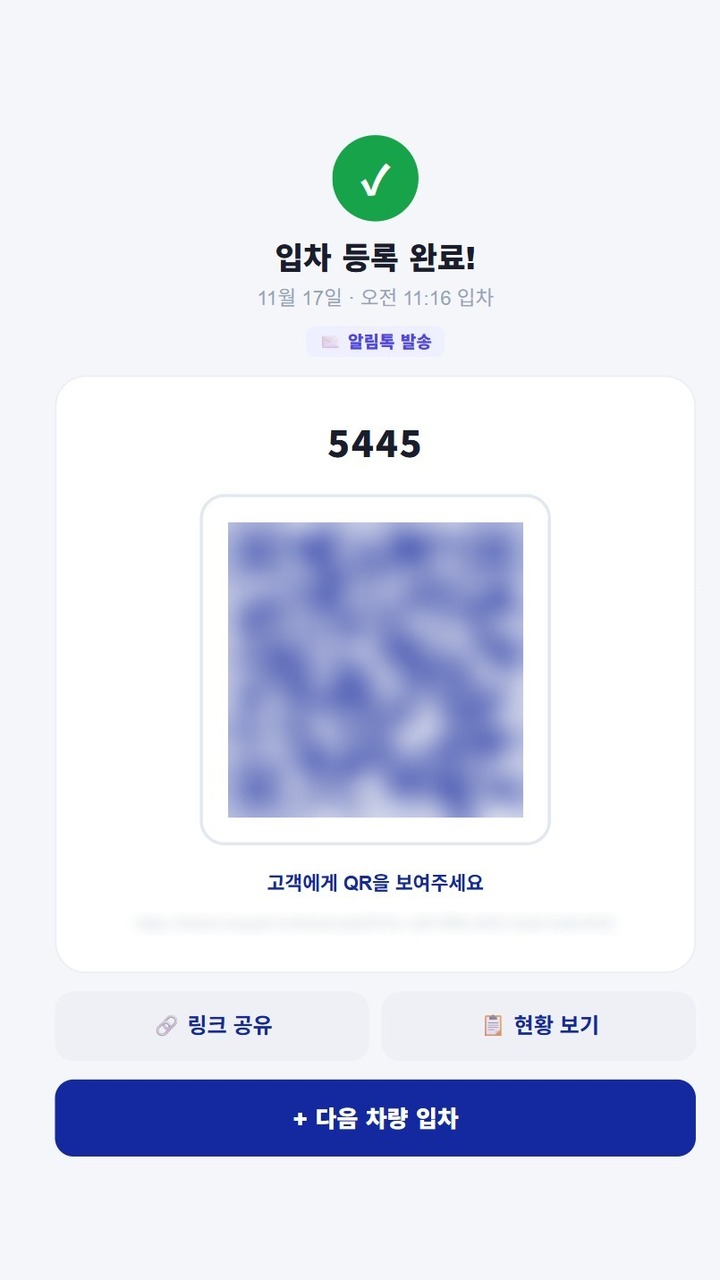
크루앱 입차 등록 완료
① 크루앱 수동 입차 등록 완료
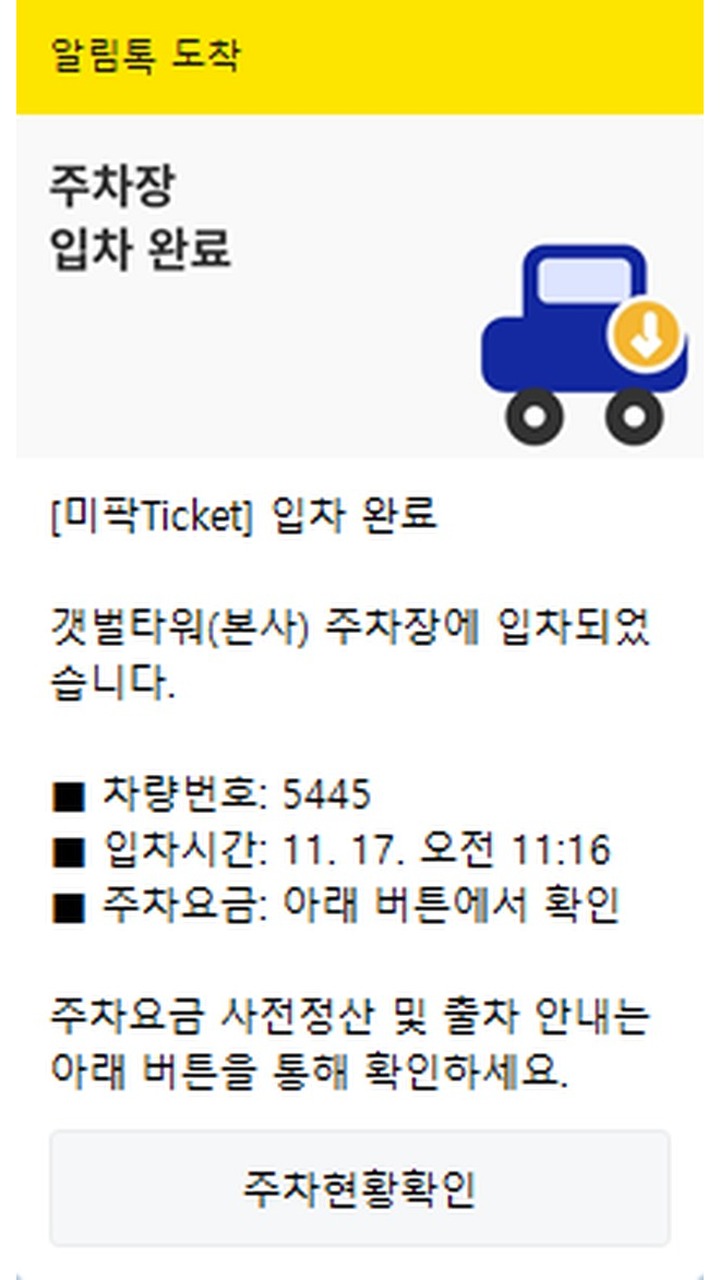
손님 입차 알림톡
손님이 받는 입차 알림톡
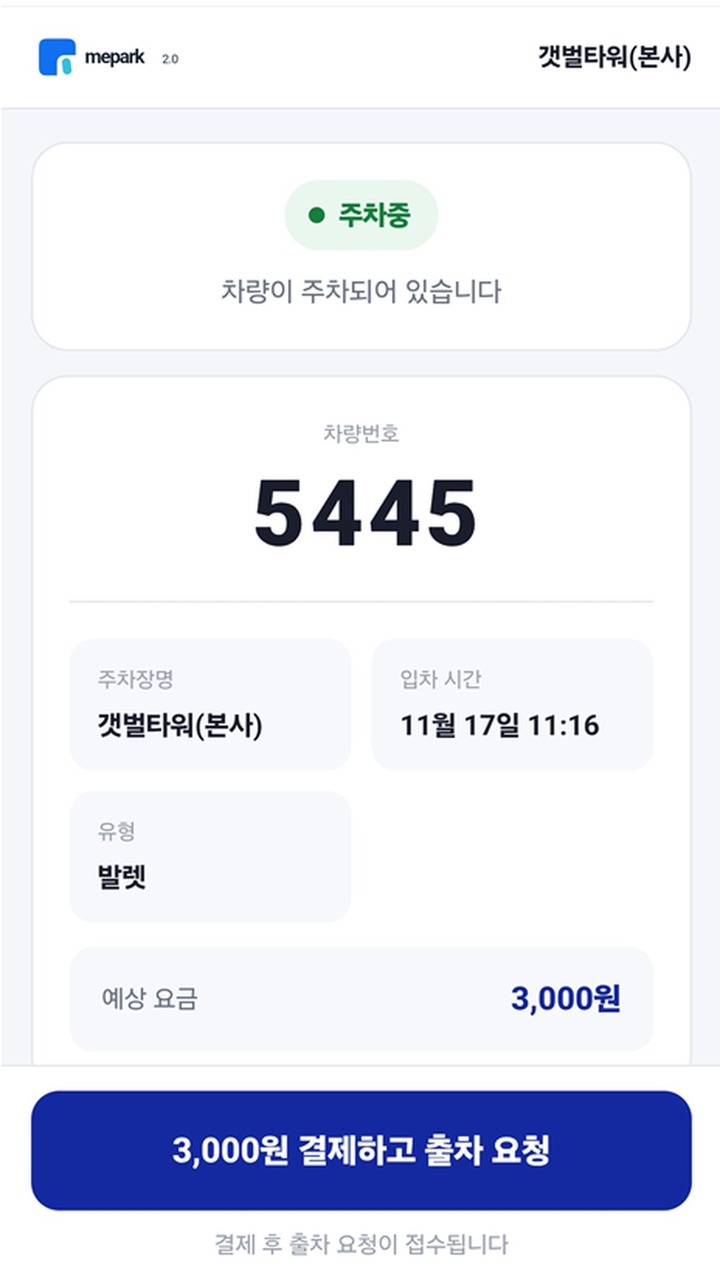
손님 미팍티켓 화면
손님 미팍티켓 (결제·출차 요청)
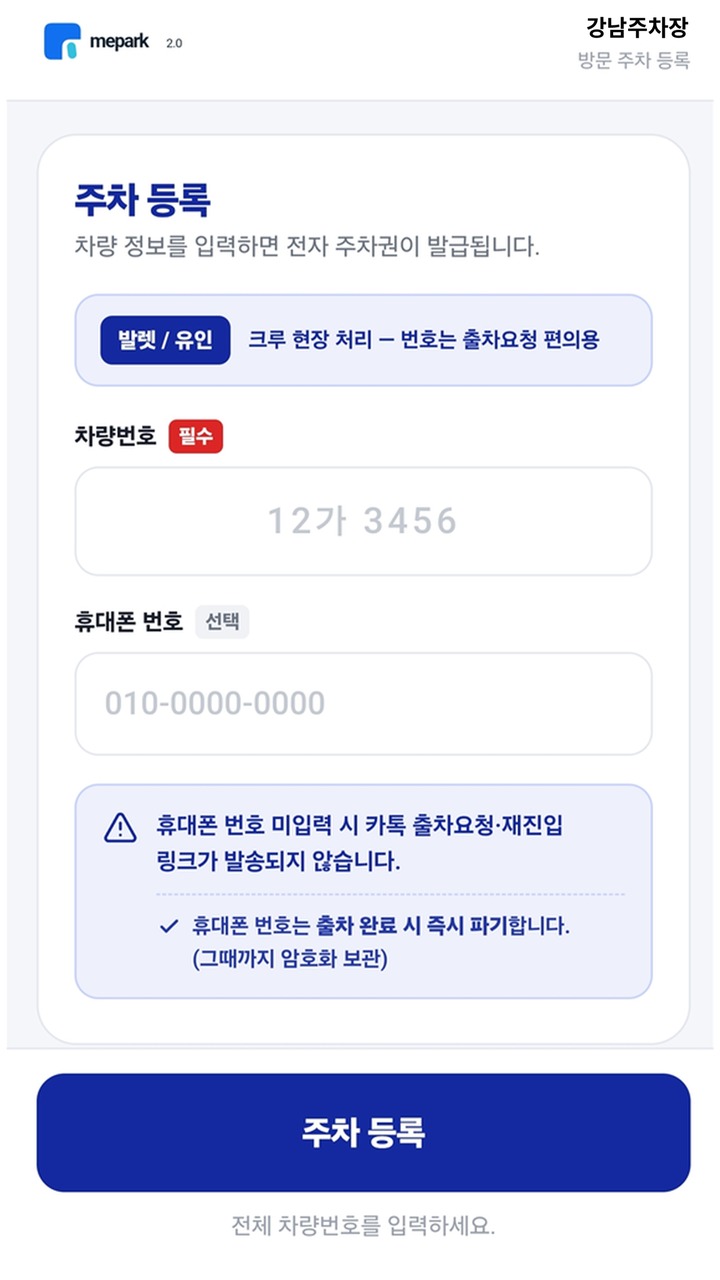
손님 QR 스캔 후 주차 등록
② 손님 QR 스캔 → 주차 등록
6

대시보드

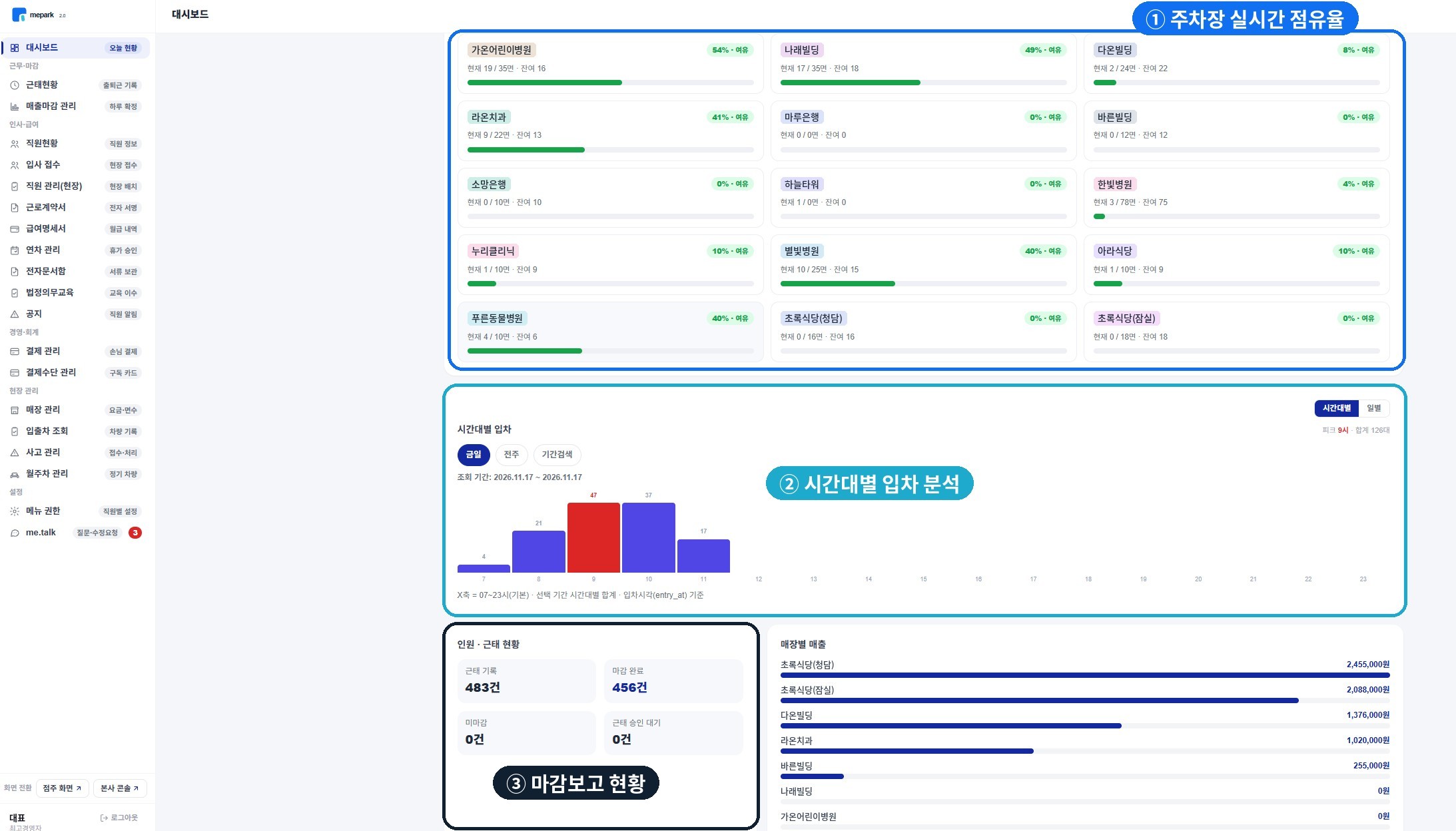
오늘 입차 현황, 매출, 정산을 한 화면에서 봐요. 마감도 여기서 확인해요.
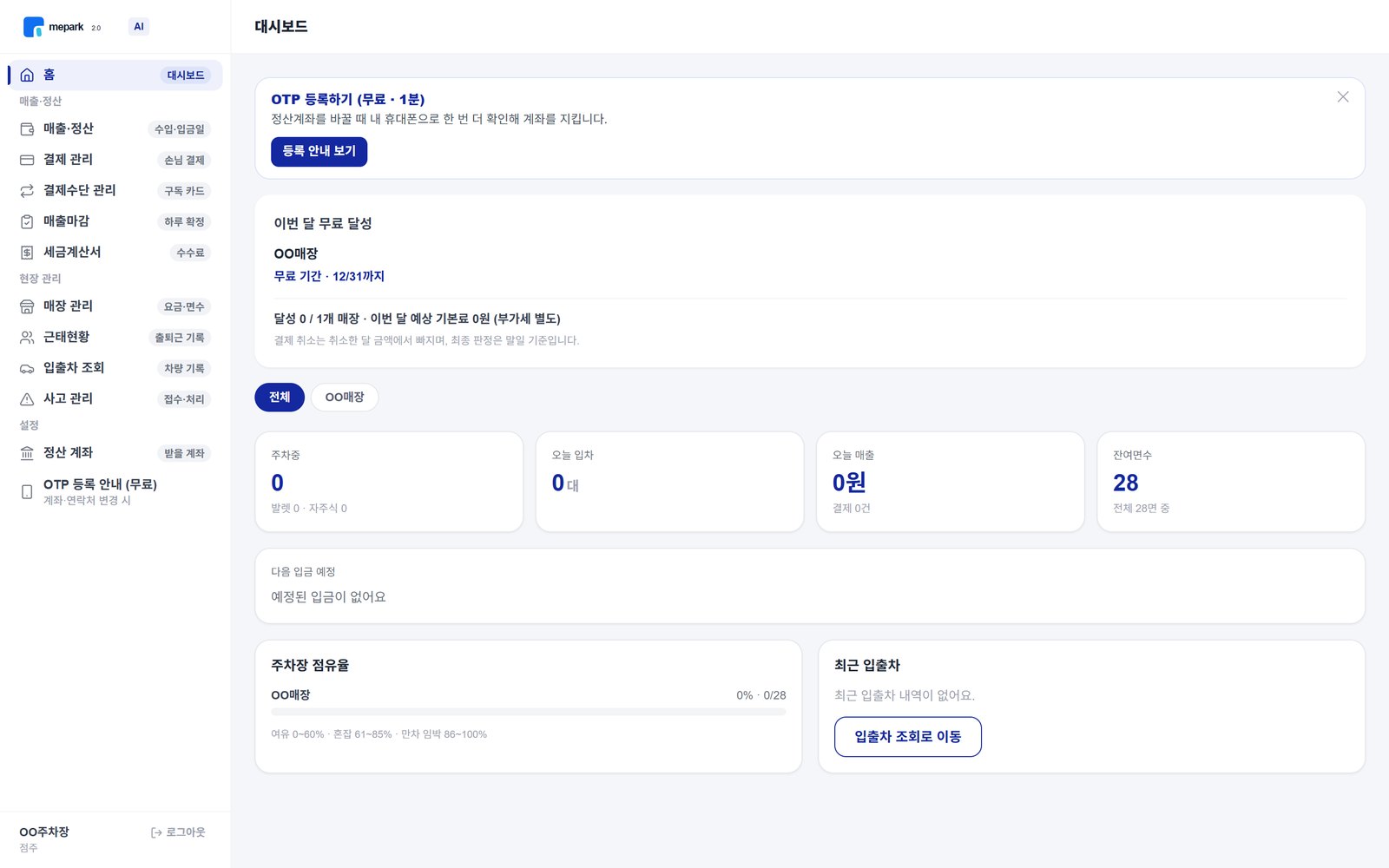
점주 대시보드 홈
점주 대시보드 홈
참조 실제 운영 화면 예시 — 매장이 많을 때는 이렇게 보여요 (매장명은 예시로 바꿨어요)
실제 운영 화면 예시
매장별 점유율 · 시간대별 입차 · 근태 현황 · 매장별 매출
7

TEAM 앱

🚀 오픈 예정

직원 관리도 앱 하나로 해요. TEAM 앱이 곧 열려요.

✍️
전자서명

근로계약서 등 서류를 앱으로 보내고 직원이 폰에서 바로 서명해요. 종이 출력·방문 없이 서명본이 자동 보관돼요.

📢
사내공지

직원 전체에게 공지를 한 번에 보내요. 확인이 필요한 공지는 직원 앱 첫 화면에 바로 보여요.

💰
급여명세서

직원이 월별 급여명세서를 앱에서 바로 확인해요. 종이·메일로 따로 나눠줄 필요가 없어요.

✅
연차 승인

직원이 앱으로 연차를 신청하면 관리자가 바로 승인해요. 승인 대기 건수가 첫 화면에 표시되고, 잔여 연차도 자동 계산돼요.

🎓
법정의무교육

직원 필수 교육을 앱에서 듣고 이수해요. 미이수 인원이 숫자로 표시돼 관리가 쉬워요.
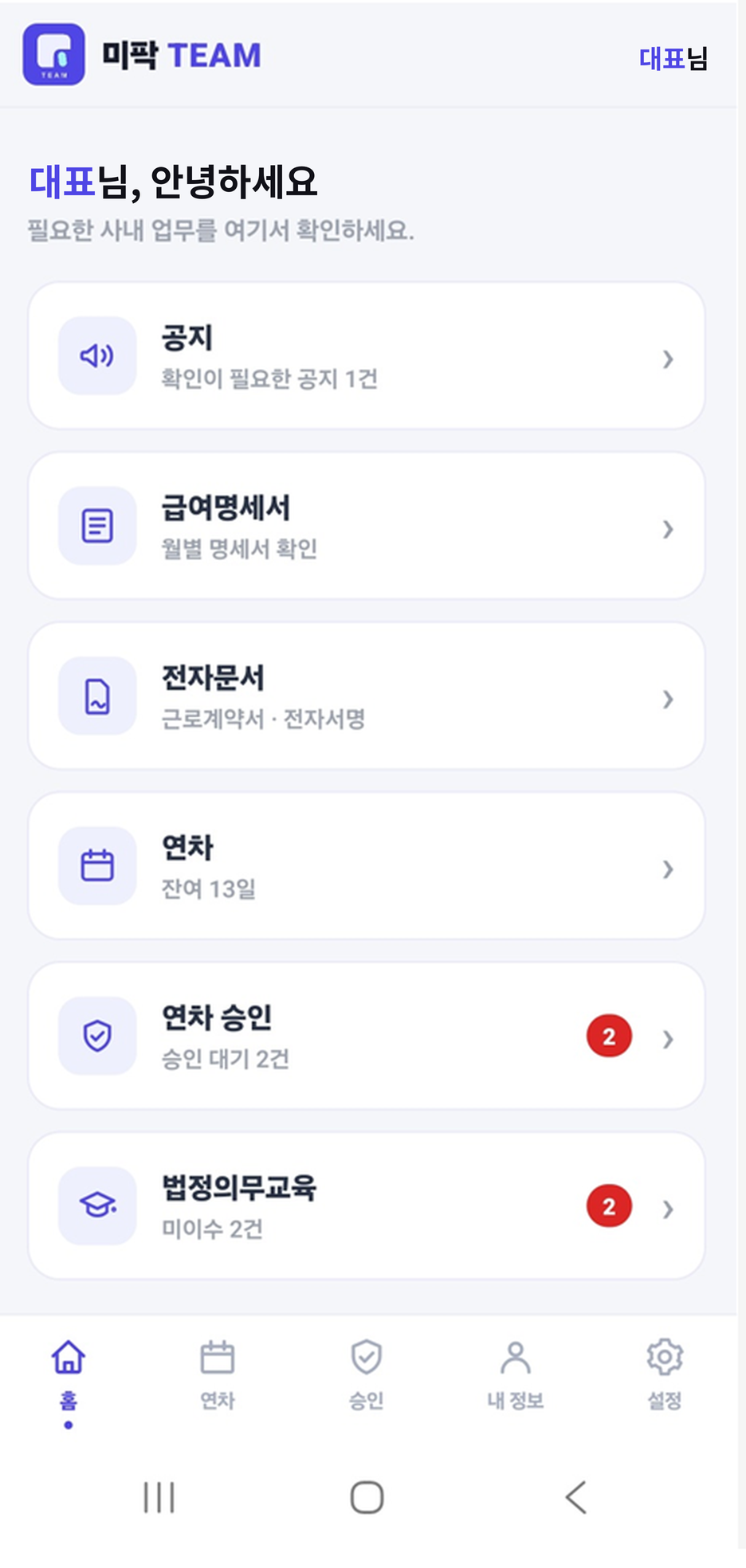
미팍 TEAM 앱 첫 화면
미팍 TEAM 앱 첫 화면
눌러서 크게 보기
8

미팍키오스크

선택 옵션

손님이 직원을 기다리지 않고 직접 결제하고 출차를 요청하는 방법이에요. 매장에 맞는 방식을 고르세요.

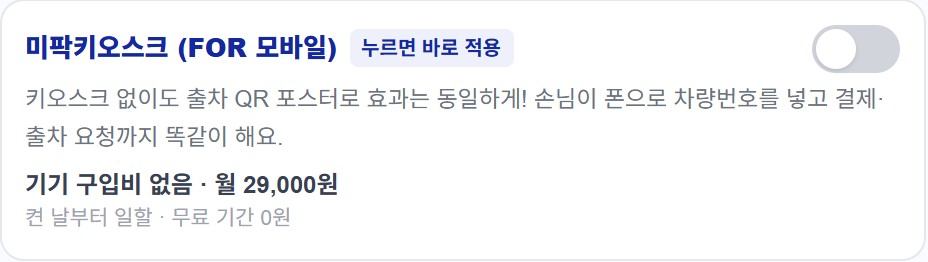
미팍키오스크 (FOR 모바일)

기기 없이 출차 QR 포스터만 붙이면 돼요. 손님이 폰으로 차량번호를 넣고 결제·출차 요청까지 똑같이 해요.

  • 기기구입비 없음
  • 요금매장당 월 29,000원 (켠 날부터 일할)
  • 시작매장 관리 ⑤에서 스위치를 켜면 바로 적용
매장 관리 ⑤ 출차 · 미팍키오스크
매장 관리 ⑤ 스위치 켜기 → 출차 QR 포스터 내려받기
미팍키오스크 (기기)

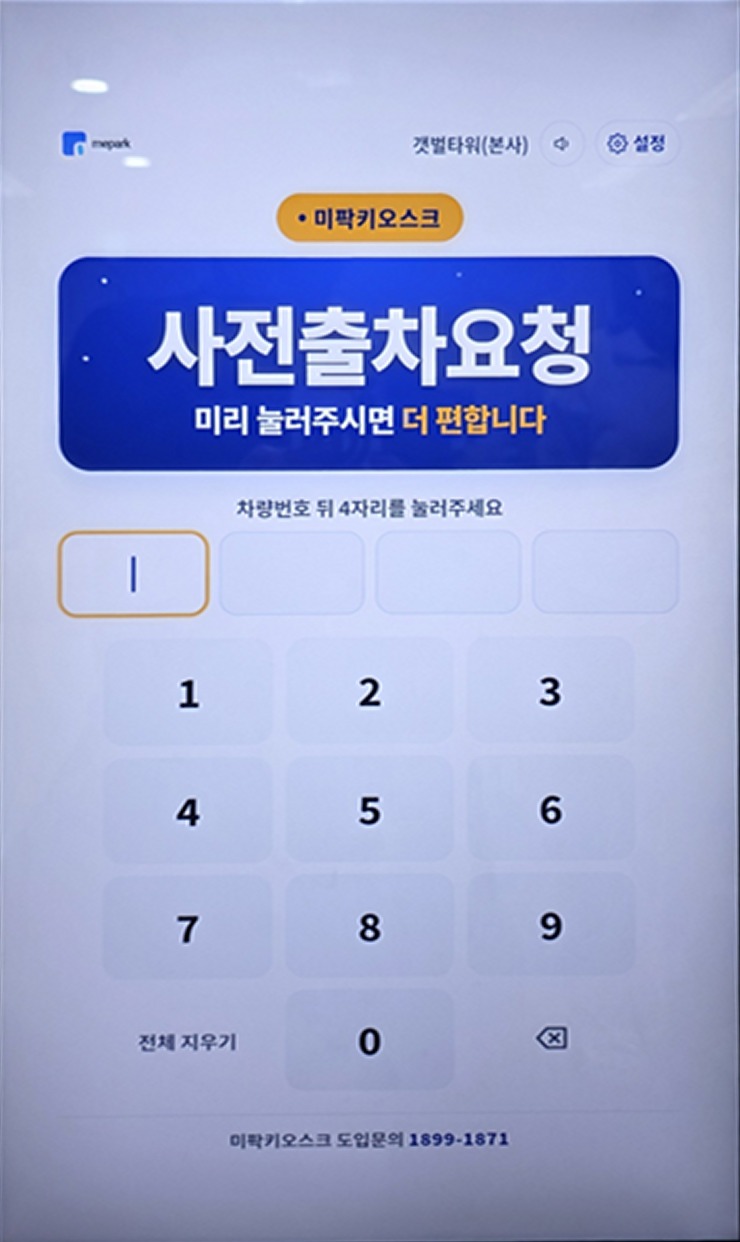
매장에 키오스크를 세워 두면 손님이 화면에서 차량번호를 넣고 결제·출차 요청을 해요.

  • 기기구입비 별도
  • 요금매장당 월 29,000원
  • 시작본사가 설치한 뒤 켜요 · 문의 1899-1871
매장에 설치된 미팍키오스크
매장에 설치된 미팍키오스크

무료 기간에는 키오스크 요금도 0원이에요.

미팍키오스크 상세보기 mepark.kr/kiosk →

막히면 언제든 연락 주세요

1899-1871
미팍2.0 크루용 가이드

크루앱 사용법
7단계로 바로 근무해요

설치부터 매출마감까지, 하루 근무 순서대로 따라오세요.

💻 PC 화면을 권장해요. 이 가이드는 PC 화면용으로 제작되었습니다.
📱 아이폰 앱은 11월 중 앱스토어 오픈 예정이에요. 지금은 안드로이드로 이용하세요.
1

앱 설치

크루 계정은 점주(관리자)가 만들어 드려요. 계정을 받은 뒤 앱을 설치하세요.

관리자→근무자 추가→초기 비밀번호 전달→크루 앱 설치
  • 아이디관리자가 등록한 내 휴대폰 번호
  • 비밀번호관리자에게 받은 6자리 초기 비밀번호
  • 설치Play 스토어에서 「미팍 크루」 검색 → 설치앱 이름 확인
안드로이드 기준 · 아이폰은 11월 중 오픈 예정
관리자앱 근무자 추가
관리자가 하는 일 · 근무자 추가
2

첫 로그인

휴대폰 번호와 초기 비밀번호로 로그인한 뒤, 내 비밀번호(숫자 6자리)로 바꿔 주세요.첫 로그인 변경 흐름 확인

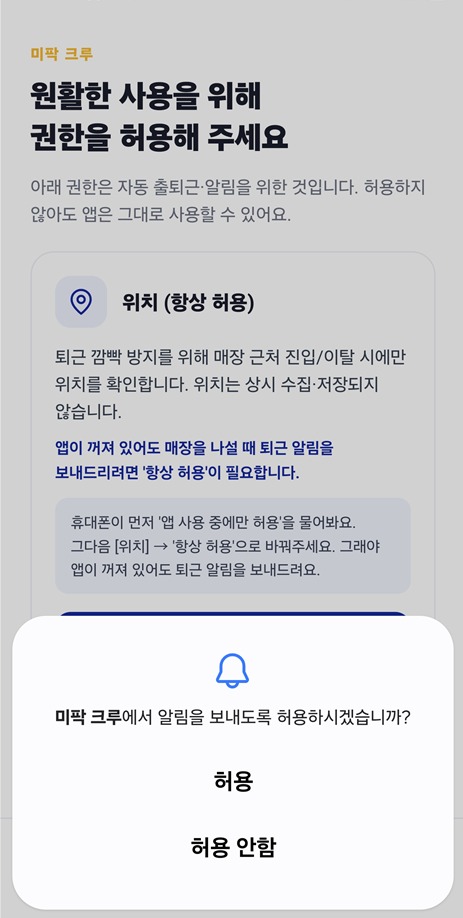
그다음 앱이 묻는 권한을 모두 허용해 주세요. 허용하지 않아도 앱은 쓸 수 있지만, 퇴근 알림·출차 요청 알림을 받으려면 꼭 켜 두세요.

  • 📍
    위치 · 항상 허용폰이 먼저 「앱 사용 중에만 허용」을 물어요 → 그다음 [위치]에서 「항상 허용」으로 바꿔 주세요. 매장을 나설 때 퇴근 알림을 보내드려요 (위치는 상시 수집·저장하지 않아요)
  • 🔔
    알림 허용손님 출차 요청을 소리로 알려드려요
  • 🔋
    배터리 최적화 해제앱 안 [설정] 버튼을 누르면 해제 화면으로 바로 가요
크루앱 권한 허용 안내
첫 실행 · 권한 허용 안내
3

출근

근무 매장에 도착하면 크루앱에서 [출근]을 누르세요.

크루앱→하단 [출퇴근]→[출근]
  • 어디서매장 반경 안에서만 출근할 수 있어요
    반경은 관리자 페이지에서 설정 가능
  • 몇 번같은 날 같은 매장은 한 번만 출근돼요
  • 위치 실패위치 권한·Google 위치 정확도를 켠 뒤 다시 눌러 주세요
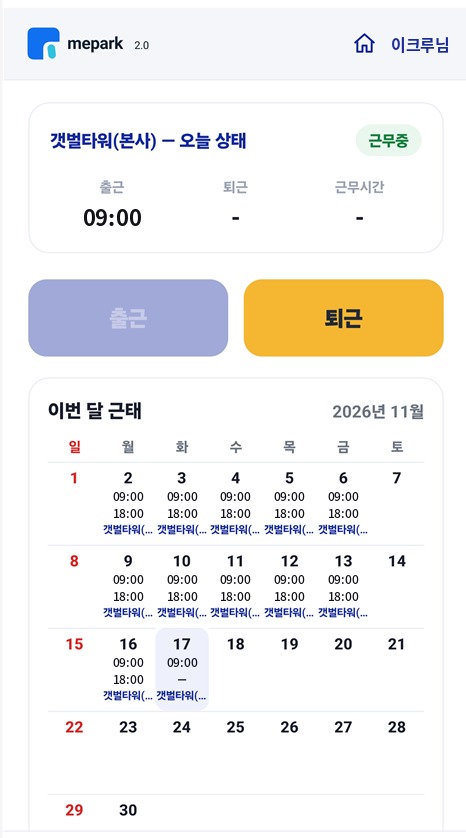
⚠ 출근을 깜빡했다면 — 퇴근 뒤 「이번 달 근태」에서 빠진 근무를 요청할 수 있어요. 관리자가 승인하면 반영돼요.
크루앱 출퇴근 화면
크루앱 · 출퇴근 (오늘 상태 · 이번 달 근태)
4

입차 등록

손님 차가 들어오면 미팍티켓(전자 주차권)을 발급해요. 방법은 두 가지예요. 손님은 앱 설치가 필요 없어요.

1크루가 직접 입차 등록
뒤 4자리 입력→알림톡 발송→미팍티켓
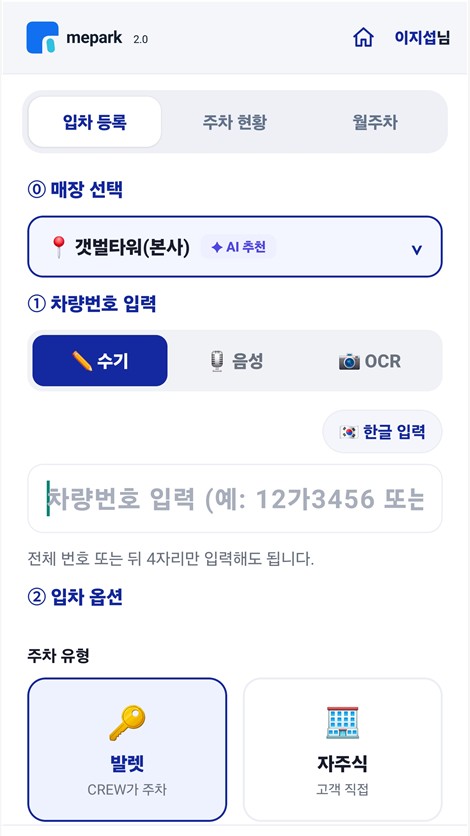
🔢 차량번호는 뒤 4자리로 운영해요. 같은 4자리 차량이 이미 있으면 전체 번호를 넣어 주세요.

입력은 수기·음성·OCR(사진) 중 편한 방법으로. 손님 휴대폰 번호를 넣으면 알림톡으로 티켓이 가요. 번호가 없으면 완료 화면의 QR을 손님에게 보여 주세요.

👍 권장2손님이 QR 스캔
QR 스캔→손님 입차 등록→미팍티켓

매장에 붙은 QR 포스터를 손님이 찍으면 손님이 직접 등록해요. 크루 손이 덜 가요.

크루앱 입차 등록 화면
① 크루앱 입차 등록 · 뒤 4자리 입력
크루앱 입차 등록 완료
① 크루앱 입차 등록 완료
손님 입차 알림톡
손님이 받는 입차 알림톡
손님 미팍티켓
손님 미팍티켓 (결제·출차 요청)
손님 QR 스캔 주차 등록
② 손님 QR 스캔 → 주차 등록

손님 휴대폰 번호는 출차가 끝나면 바로 파기돼요.

5

출차 처리

손님이 미팍티켓에서 결제하고 출차 요청을 하면 크루앱에 알림(소리)이 와요.

손님 출차 요청→크루앱 알림→차량 준비→출차 처리 완료
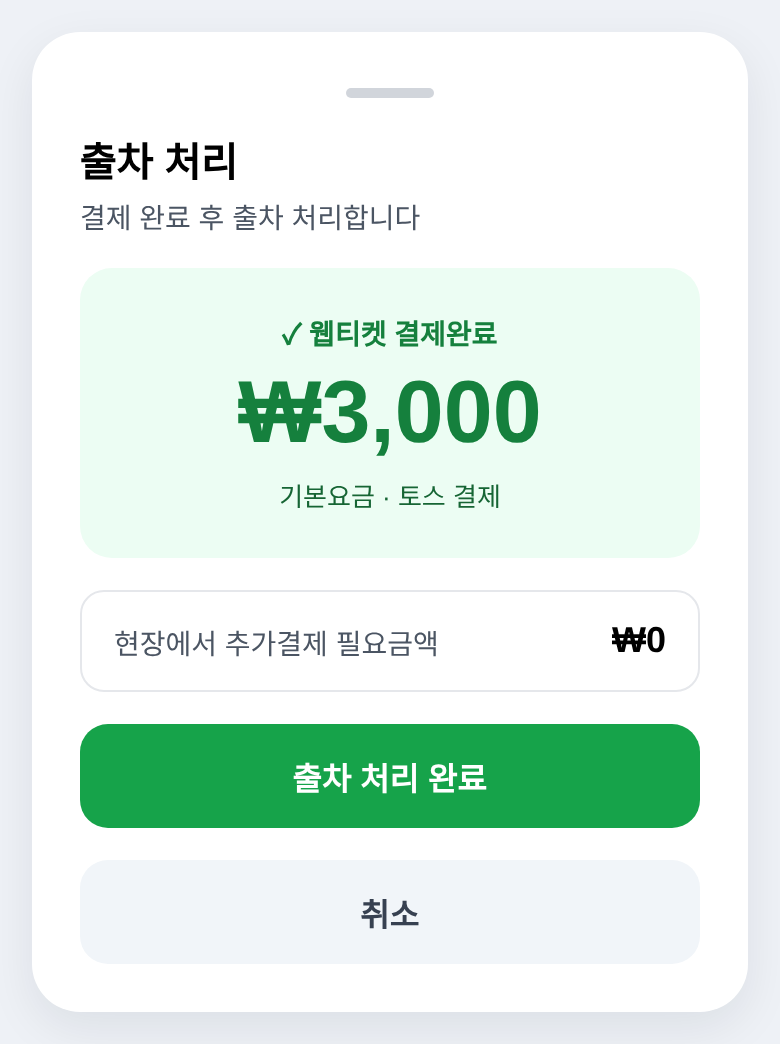
  • 받을 금액웹티켓으로 결제했으면 현장 추가결제 ₩0. 추가요금이 있거나 결제를 안 했으면 받을 금액이 주황색으로 크게 나와요
  • 알림 소리폰을 벨소리 모드로 두세요. 무음이면 소리가 안 나요
  • 요청 확인알림을 누르면 요청한 차량이 바로 열려요화면 흐름 확인
  • 완료받을 금액을 확인하고 차를 전달한 뒤 [출차 처리 완료]를 눌러 주세요
크루앱 출차 처리
크루앱 · 출차 처리
기존 시안 화면 (10/21)
6

퇴근·출퇴근마감

근무가 끝나면 같은 화면(하단 [출퇴근])에서 [퇴근]을 누르고 퇴근 메모 하나를 고르세요.

특이사항 없음입력 없이 끝
연장근무내용 입력 (선택)
기타내용 입력 (선택)
  • 퇴근 위치매장 밖에서도 퇴근할 수 있어요 (위치는 기록돼요)
  • 오늘 상태출퇴근 시간·메모를 확인하고, 메모는 [수정]할 수 있어요
  • 시간이 틀리면정정 요청 → 관리자 승인 후 반영
  • 이번 달 근태달력에서 한 달 기록을 보고 [확인했어요]를 눌러 주세요
🔒 관리자가 확인한 기록은 더 이상 고칠 수 없어요. 틀린 곳은 확인 전에 요청해 주세요.
크루앱 출퇴근 화면
[퇴근] 버튼 · 이번 달 근태
7

매출마감

그날 매장의 처리 대수와 매출을 입력해서 보고해요. 근무시간을 마감하는 「출퇴근마감」과는 따로예요.

크루앱→하단 [마감]→매장 선택→입력→[매출마감 제출]
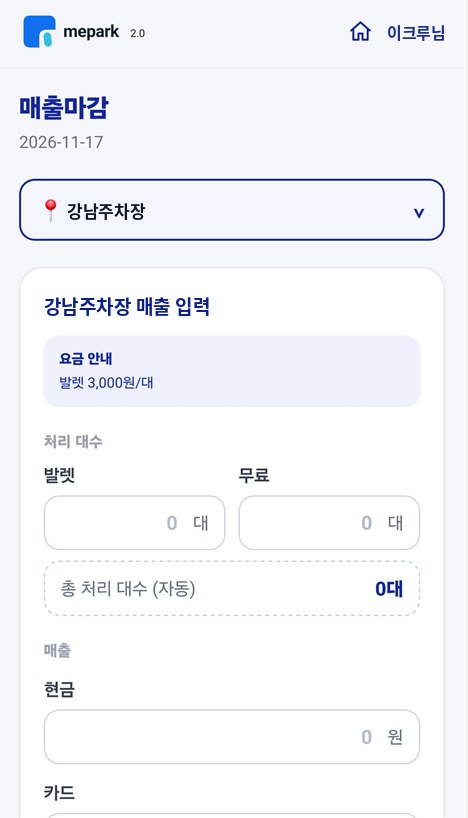
  • 처리 대수발렛·무료 대수 입력 → 총 처리 대수는 자동
  • 매출현금·카드·계좌이체 입력 → 합계는 자동
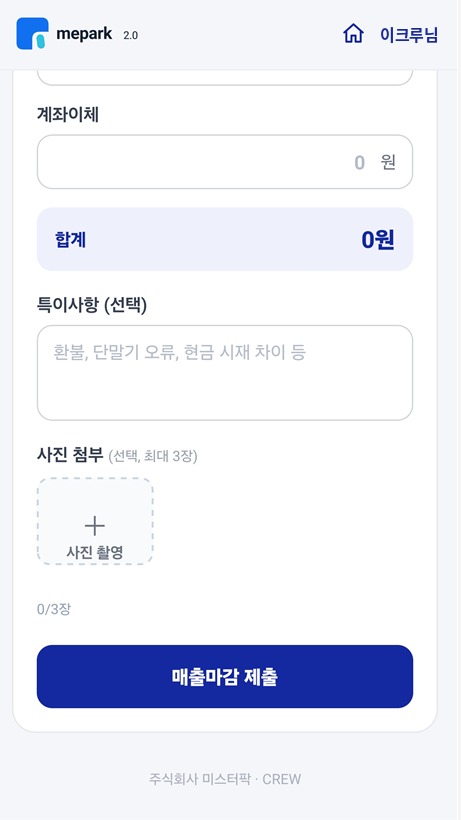
  • 특이사항환불, 단말기 오류, 현금 시재 차이 등 (선택)
  • 사진최대 3장 (선택)
📋 화면 위 요금 안내에 매장 요금이 나와요. 대수와 금액이 맞는지 보고 제출하세요.
매출마감 화면 위쪽
매출마감 ① 처리 대수·매출
매출마감 화면 아래쪽
매출마감 ② 특이사항·사진·제출

한 화면을 위·아래로 나눠 보여드려요 (스크롤해서 이어져요)

앱이 이상하면 먼저 매장 관리자에게, 그래도 안 되면 연락 주세요

1899-1871
미팍2.0 발렛보험 가이드
MEPARK × 현대해상

발렛 사고 걱정 덜고
현대해상 발렛보험으로

매장 스위치 하나로 켜고, 입차할 때마다 자동으로 보험이 적용돼요.

📅 2026년 12월 1일 출시 확정
1

보험 알아보기

발렛 중 손님 차량에 생긴 사고를 현대해상 발렛파킹보험으로 처리해요. 미팍2.0 매장 옵션으로 켜고 끄며, 차량 한 대(입차 1건)마다 보험이 적용돼요.

🚗 건당 적용

입차해서 출차할 때까지, 그 차량 한 대에 보험이 붙어요.

💳 충전식

기본 월 5만원 + 건당 사용료. 건당 사용료는 미리 충전한 예치금에서 빠져나가요.

📸 사진 필수

입차 사진을 찍어야 보험이 적용돼요. 권장 4장 · 최소 2장

🛡 보험 종류 3가지 기획 중

🅿️ 주차장형

주차장 안에서 발렛 운행·보관하는 매장

⚙️ 기계식형

기계식주차장

🛣 공도포함형

매장 앞에서 주차장까지 일반 도로를 운행하는 매장

매장 운영 방식에 맞는 종류를 골라요.종류별 설명·보장 한도 확인

📄 보험약관 다운로드 예정
  • 이용료기본 월 5만원 + 건당 사용료 (충전 예치금 방식)
  • 건당 사용료미리 충전한 예치금에서 입차 1건마다 차감 · 금액은 11월 중 확정 예정
2

비용·예치금

보험 기능은 기본 월 5만원 + 건당 사용료 방식이에요. 자기부담 예치금 + 사용료를 미리 넣어 두고, 건당 사용료는 여기서 빠져요. 합계를 100만원 이상으로 유지해 주세요. 입금은 전용 가상계좌로 하면 자동 반영돼요.

🧾 기본료·건당 사용료 세금계산서는 자동 발행돼요.
기본료월 5만원보험 기능 기본 이용료
건당 사용료충전 예치금 차감입차 1건마다 · 금액은 11월 중 확정
자기부담 예치금 + 사용료100만원 이상합계가 100만원 이상이어야 보험 기능이 켜져요 · 전용 가상계좌로 입금하면 바로 반영
100만원 아래로 내려가면스위치 자동 OFF다시 채우면 켤 수 있어요
⚠ 자기부담 예치금 + 사용료 합계가 100만원 아래로 내려가면 보험 스위치가 자동으로 꺼지고, 그 뒤 입차 차량은 보험이 적용되지 않아요. 건당 사용료로 줄어들기 전에 미리 채워 주세요.
🔔 예치금 현황은 알림톡으로 보내드려요 예정
3

매장 스위치 켜기

자기부담 예치금 + 사용료가 100만원 이상이면 보험 기능이 활성화돼요. 매장 관리에서 발렛보험 스위치를 켜면 그 순간부터 바로 입차 차량에 보험이 적용돼요. 매장별로 켜고 끌 수 있어요.

관리자 페이지→매장 관리→발렛보험 스위치 ON메뉴 이름 확인
  • 켜는 조건보험 종류 선택 + 자기부담 예치금 + 사용료 합계 100만원 이상
  • 자동 OFF합계가 100만원 아래로 내려가면 스위치가 자동으로 내려가요
  • 끄면그 뒤 입차하는 차량부터 보험이 적용되지 않아요
4

입차 사진

권장 4장최소 2장

스위치가 켜진 매장은 크루가 입차 등록할 때 사진을 꼭 찍어야 해요. 사고가 났을 때 입차 당시 상태를 확인하는 증거가 돼요.

  • 찍는 사람크루 (크루앱 입차 등록 화면)
  • 권장4장 — 앞 · 뒤 · 왼쪽 · 오른쪽
  • 최소2장 — 2장보다 적으면 그 차량은 보험이 적용되지 않아요
크루 가이드 4단계 「입차 등록」과 함께 보세요
⬆앞번호판이 보이게
⬇뒤번호판이 보이게
⬅왼쪽옆면 전체
➡오른쪽옆면 전체
5

사고가 나면

발렛 중 사고가 나면 바로 관리자에게 알리고 사고 접수를 해 주세요. 보험 처리는 보험사와 진행되고, 입차 사진이 처리 기준이 돼요.

사고 발생→관리자에게 알림→사고 접수→보험사(현대해상)와 처리
  • 사고 접수접수 방법은 출시 때 안내접수 경로 확정 필요
  • 보험 처리보상·자기부담 등 보험 처리는 보험사(현대해상)와 진행돼요
6

구독 해지

보험 기능 구독을 해지하면 자기부담 예치금은 환불돼요.

구독 해지→보험 스위치 OFF→자기부담 예치금 환불
  • 예치금자기부담 예치금은 환불돼요
  • 해지 뒤 입차해지 뒤 입차하는 차량부터 보험이 적용되지 않아요. 이미 입차해 있던 차량은 정상출차됩니다.
  • 남은 사용료충전해 둔 건당 사용료 처리는 출시 때 안내해 드려요환불 여부 확인
  • 해지 방법관리자 페이지에서 신청메뉴·환불 시기 확인

발렛보험 문의

1899-1871